1- فتح و تشغيل الفيديوهات :
- قم بتنزيل تطبيق الداش كام على جوالك عبر متجر قوقل بلاي للأندرويد أو آب ستور للآيفون ، و تثبيته على جهازك.


قم بربط جهازك بالكاميرا باستخدام الواي فاي (WI-FI direct) وذلك كالتالي :
- قم بالضغط على زر الواي فاي الموجود في الكاميرا مرة وحدة .
- في جوالك: قم بالدخول إلى الإعدادات ثم واي فاي و تأكد من تشغيله.
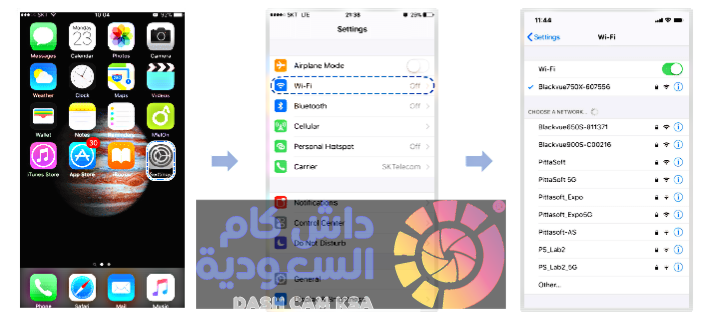
- قم باختيار كاميرتك من القائمة. اسم الكاميرا الافتراضي يبدأ برقم الموديل ، مثال : ( BlackVue900X-******).
- قم بإدخال الرقم السري للاتصال.
*الاسم و الرمز الافتراضيين يتم كتابتهم على جسم الكاميرا ، و لمعرفة كيفية الحصول عليهما قم بالضغط هنا .
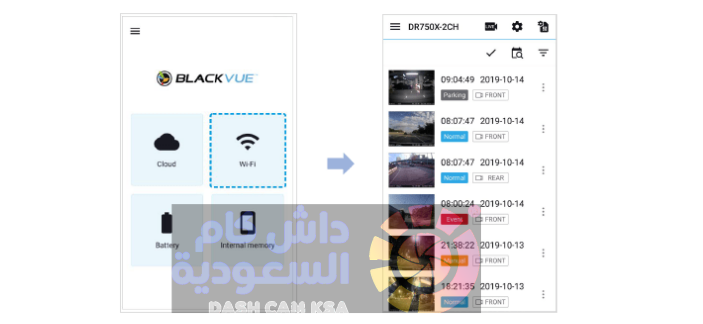
- ثم قم بالعودة إلى تطبيق الكاميرا واضغط على WI-FI.
- قم بالضغط على مقطع الفيديو الذي تريد تشغيله من القائمة.
 ملاحظات :
- يعتمد تشغيل الفيديوهات بدقة 4K UHD / أو التشغيل بالجودة القصوى / أو تشغيل مقاطع الفيديو المشفرةبـ H.265 على مواصفات جهازك. فقد لا تدعم الأجهزة القديمة التشغيل بجودة عالية ، فإذا واجهت مشكلات في التشغيل فيرجى التحقق من إمكانيات تشغيل الفيديوهات في جهازك.
- يتيح لك Wi-Fi Direct توصيل هاتفك الذكي مباشرة بالكامبرا عن طريق الـ Wi-Fi في نطاق 10 أمتار.
- تطبيق BlackVue متاح للأجهزة التي تعمل بنظام Android 5.0 والإصدارات الأحدث ، أو iOS 9.0 والإصدارات الأحدث.
- يمكنك تغيير اسم عرض الكاميرا في الشبكات و الرقم السري ، و لمعرفة الطريقة يرجى النقر هنا .
2- شاشة استعراض الفيديوهات :
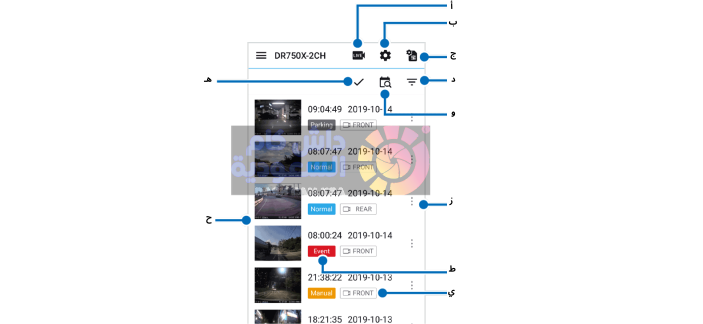
أ- وضع المشاهدة المباشرة.
ب- إعدادات البرنامج الثابت.
ج- تنشيط بطاقة الـ SIM.
د- فلترة \ فرز مقاطع الفيديو : حسب النوع.
هـ - الاختيار \ التحديد المتعدد.
و- فلترة \ فرز مقاطع الفيديو : حسب الوقت.
ز- قائمة التحكم بمقطع الفيديو.
ح- قائمة الفيديوهات.
ط- نوع مقطع الفيديو.
ي- مصدر الفيديو ( الكاميرا الأمامية\ الخلفية).
ملاحظات : جميع الصور المعروضة لغرض التوضيح فقط. قد يختلف التطبيق المُستخدم عن الصور المعروضة بناءً على موديل كاميرتك و نوع جوالك .
أنواع / أنماط تسجيل الفيدوهات :
|
|
التسجيل العادي | تسجيل الكاميرا أثناء التشغيل في الوضع الطبيعي. |
 |
تسجيل الحدث |
عندما تكتشف الكاميرا اهتزازا أثناء تسجيلها في وضع التسجيل العادي أو وضع الوقوف ، فإنها تتحول تلقائيا إلى وضع الحدث فتبدأ بتسجيل 5 ثوان قبل الحدث و5 ثوانٍ بعده و يؤدي تجاوز حد السرعة المحدد أيضًا إلى تشغيل وضع الحدث. - مقاطع الحدث يتم تأمينها و لا تُحذف حتى تقوم بحذفها يدوياً. |
 |
وضع الوقوف (لمزيد من المعلومات قم بالنقر هنا) |
يتم تفعيله بعد وقوف السيارة ، و يتم تسجيل الفيديوهات أثناءه بنمطين : - مستشعر الحركة : و يقوم بالتصوير تلقائيا في حال تم رصد أي حركة قرب السيارة بتسجيل 5 ثوانٍ قبل الحركة و 5 ثوانٍ بعدها ، و يمكنك ضبط قوة المستشعر من الإعدادات - التايم لابس ( التصوير المستمر) : و يقوم بتصوير فيديو مسرع سواءً تم اكتشاف حركة أو لا ( بمعدل صورة لكل ثانية ، أي أن الفيديو الذي مدته دقيقة = 30 دقيقة حقيقية) و يتوقف التسجيل المسرع عند اكتشاف اهتزاز قوي للسيارة فيعود للتسجيل بالسرعة الطبيعية لمدة 5 ثوانٍ قبل الاهتزاز و 5 ثوانٍ بعده ويتم حفظه كحدث. *يعتمد نمط التسجيل هذا و وجوده على موديل كاميرتك المستخدم. |
 |
التسجيل اليدوي |
إذا تم تعيين مستشعر القرب كمشغل للتسجيل اليدوي في إعدادات البرنامج الثابت ، فسيؤدي اللمس أو التلويح باليد في نطاق 20 مم من المستشعر إلى تشغيل التسجيل اليدويو يتم بذلك تأمين الدقيقة المصورة التي تسبق التلويح ، من الحذف. *يعتمد نمط التسجيل هذا و وجوده على موديل كاميرتك المستخدم. |
ملاحظات : لفرز مقاطع الفيديو حسب النمط : اضغط على ، ثم اضغط على النمط المراد
  , , , .
3- استعراض الوقت و التاريخ و بيانات الـGPS (نظام تحديد المواقع).
يتم عرض وقت تسجيل الفيديو في الزاوية اليسرى السفلية من الفيديو في شاشة التشغيل. إذا كان الوقت المعروض في مقاطع الفيديو المسجلة غير صحيح ، يرجى مراجعة "إعدادات الوقت" لمزيد من المعلومات.
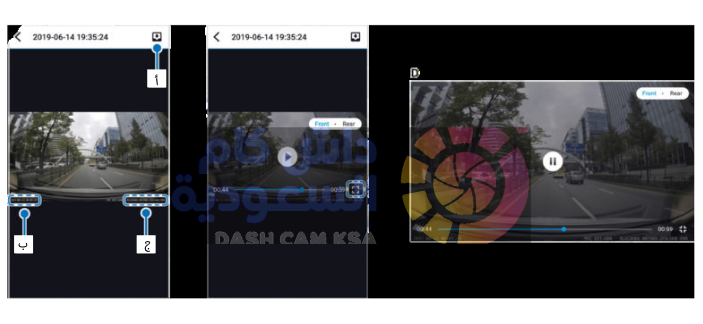
أ- تنزيل المقطع للذاكرة الداخلية.
ب- الوقت ، التاريخ ، و السرعة.
ج- اسم موديل الكاميرا.
* يتم عرض سرعة السيارة في الزاوية اليسرى السفلية من الفيديو.
1. اضغط على الشاشة لتشغيل الفيديو.
2. قم بتدوير هاتفك للتبديل بين وضعي العرض الرأسي والأفقي.
4- إدارة الملفات في الذاكرة الداخلية.
افتح تطبيق BLACKVUE و اختر الذاكرة الداخلية.
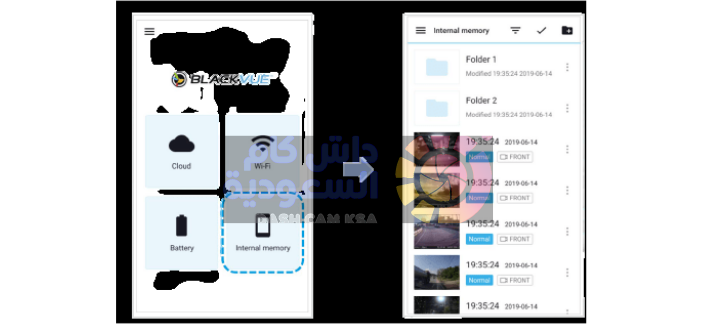
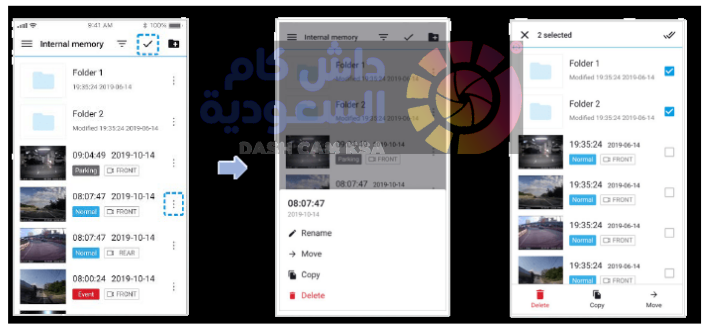
هنا يمكنك إدارة الملفات المحفوظة ، تستطيع حذف أو نسخ أو نقل الملفات وتغيير اسم الملفات.
حذف الفيديوهات :
- لحذف فيديو معين اضغط على
 ثم اختر حذف
 .
. - لحذف عدة فيديوهات دفعة واحدة قم بالضغط على
 و قم باختيار الفيديوهات المطلوبة ثم اضغط حذف.
 - لحذف جميع الفيديوهات المحفوظة اضغط على :
 لتحديد جميع الفيديوهات ثم اضغط على حذف .
تعليقات
لا توجد تعليقات
الرجاء تسجيل الدخول لترك تعليق.